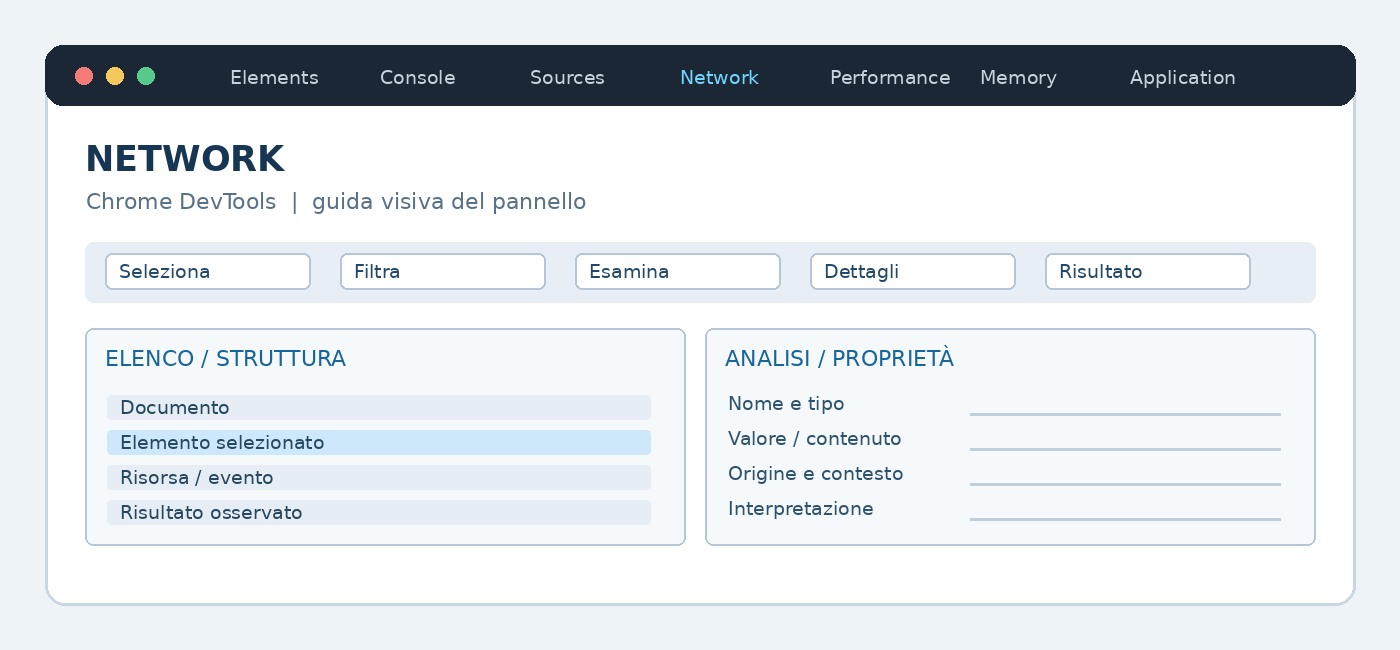
Network: catturare e leggere le richieste
Durata: 50 minuti · Chrome o browser Chromium compatibile
Record, Preserve log, Disable cache, colonne Name/Status/Type/Initiator/Size/Time/Waterfall; Headers, Payload, Preview, Response, Timing. Gli strumenti di sviluppo permettono di osservare ciò che accade nel browser. Le opzioni possono variare tra versioni: se una scheda non compare, cercala nel menu » oppure More tools.
Che cosa osservare e perché
Usa gli strumenti solo su pagine che sei autorizzato a esaminare. La modifica di HTML, CSS o JavaScript in DevTools è in genere locale e temporanea: non equivale a modificare i file del sito. Una richiesta o un dato non presente non è necessariamente un errore.
Le schede del dettaglio di una richiesta
| Scheda | Cosa mostra |
|---|---|
| Headers | URL, metodo, stato, header della richiesta e della risposta. |
| Payload | Parametri URL, dati di form o corpo della richiesta, quando presenti. |
| Preview | Anteprima interpretata del contenuto, quando disponibile. |
| Response | Corpo della risposta ricevuta, quando accessibile. |
| Initiator | Catena o causa che ha avviato la richiesta. |
| Timing | Fasi temporali di connessione, attesa e download. |
| Cookies | Cookie inviati e ricevuti, quando presenti. |
| Messages | Messaggi WebSocket o EventStream, per richieste compatibili. |
| Security | Dettagli di sicurezza disponibili per la richiesta. |
Le schede variano in base al tipo di richiesta e alla versione del browser; un corpo 304, ad esempio, non contiene la rappresentazione completa.
LABORATORIO
Analizzare network: catturare e leggere le richieste con Chrome DevTools
Procedura guidata, circa 20 minuti
Obiettivo: applicare le funzioni studiate su una pagina già disponibile nel browser. Occorrente: Chrome, DevTools e una pagina dimostrativa o del corso.
- Apri Network prima di ricaricare la pagina.
- Verifica che la registrazione sia attiva (indicatore rosso).
- Ricarica la pagina e seleziona la richiesta del documento HTML.
- Leggi Name, Status, Type, Size, Time e Waterfall.
- Apri Headers e confronta General, Request Headers e Response Headers.
- Apri Preview, Response e Timing; confronta il contenuto disponibile.
- Attiva Preserve log e naviga a un’altra pagina, poi disattivalo.
Esercizio autonomo: ripeti l’analisi su una seconda pagina e produci una tabella con azione, scheda usata, dato osservato e interpretazione.
Verifica dei concetti
Che cosa consente di osservare questa lezione?
Le modifiche effettuate in DevTools vengono pubblicate sul sito?
Perché un pannello può apparire vuoto?
Come si recupera una scheda non visibile?
Che cosa va annotato nel rapporto finale?
Studia la struttura di una richiesta HTTP prima di leggerla in Network.
Apri la lezione del corso PROTOCOLLO HTTP →