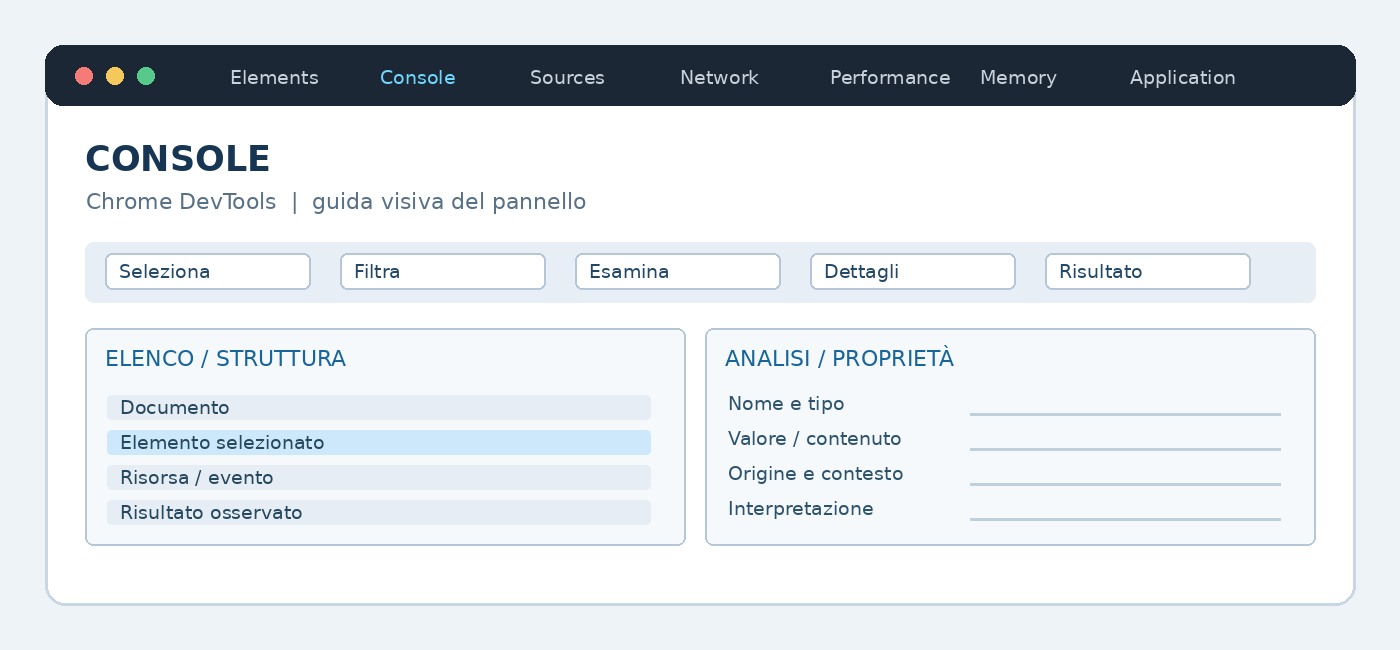
Console: messaggi, livelli e filtri
Durata: 50 minuti · Chrome o browser Chromium compatibile
Console, log/info/warn/error, livelli, Preserve log, filtri testuali, contesto e cronologia. Gli strumenti di sviluppo permettono di osservare ciò che accade nel browser. Le opzioni possono variare tra versioni: se una scheda non compare, cercala nel menu » oppure More tools.
Che cosa osservare e perché
Usa gli strumenti solo su pagine che sei autorizzato a esaminare. La modifica di HTML, CSS o JavaScript in DevTools è in genere locale e temporanea: non equivale a modificare i file del sito. Una richiesta o un dato non presente non è necessariamente un errore.
LABORATORIO
Analizzare console: messaggi, livelli e filtri con Chrome DevTools
Procedura guidata, circa 20 minuti
Obiettivo: applicare le funzioni studiate su una pagina già disponibile nel browser. Occorrente: Chrome, DevTools e una pagina dimostrativa o del corso.
- Apri Console con la scheda o il tasto Esc.
- Esegui 2+3 e premi Invio.
- Esegui console.log("prova"), console.warn("attenzione") e console.error("errore simulato").
- Apri il filtro dei livelli e mostra solo Warnings oppure Errors.
- Inserisci una parola nel filtro testuale per restringere i messaggi.
- Attiva Preserve log e ricarica la pagina.
- Cancella la console con Clear console e disattiva Preserve log.
Esercizio autonomo: ripeti l’analisi su una seconda pagina e produci una tabella con azione, scheda usata, dato osservato e interpretazione.
Verifica dei concetti
Che cosa consente di osservare questa lezione?
Le modifiche effettuate in DevTools vengono pubblicate sul sito?
Perché un pannello può apparire vuoto?
Come si recupera una scheda non visibile?
Che cosa va annotato nel rapporto finale?
Distingui gli errori JavaScript dai codici di risposta HTTP.
Apri la lezione del corso PROTOCOLLO HTTP →